올리는 순서
앱 하나로 끝나요. 담당자는 찍기만, 대표님은 고르고 누르기만 하면 돼요.
-
담당자 · 현장에서
접수 건의 '사진' 칸에서 시공 전·후를 찍어 올려요
계약한 접수를 열면 시공 전 시공 후 칸이 있어요. 시공 후 사진이 한 장 이상 있어야 공사를 '완료'로 바꿀 수 있어요.
시공 전 (이번에 쓴 3장)
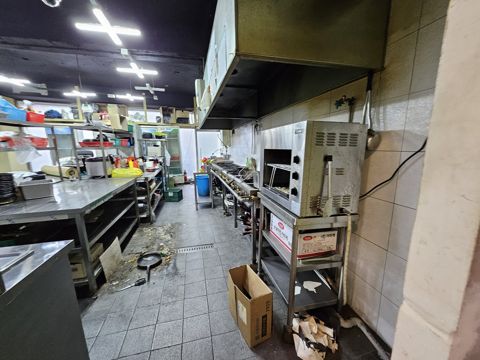
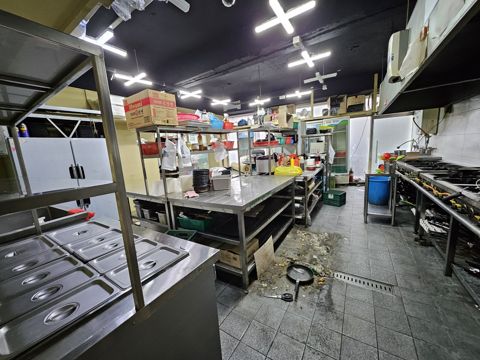
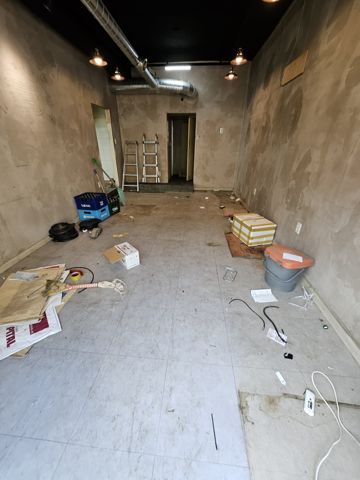
시공 후 (이번에 쓴 2장)
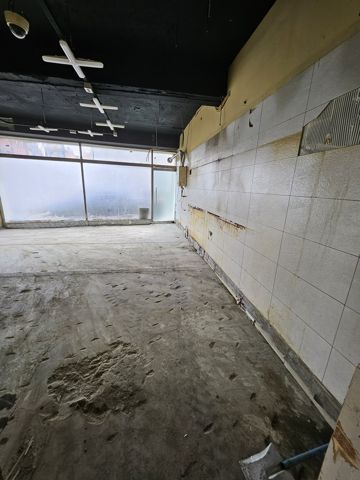
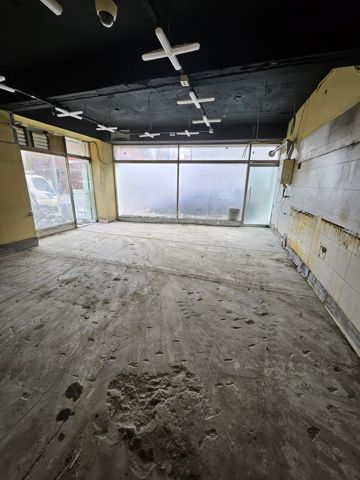
앱이 사진을 알맞은 크기로 줄여 저장해요. 이 사진은 대표님과 담당자만 볼 수 있어요. 찍을 때 앱에 "얼굴·차 번호판·간판 글씨가 보이지 않게 찍어 주세요" 안내가 떠요.
-
대표님 · 공사가 끝나면
끝난 접수에서 [시공사례 만들기]를 눌러요
- 사진 고르기: 담당자가 올린 사진 중에서 시공 전·후를 각각 6장까지 골라요.
- 건물 형태 · 작업 종류: 이번엔 내부 철거, 설비 철거, 바닥재 철거, 폐기물 정리를 골랐어요.
- 메모: "주방 설비·홀 집기 반출, 바닥 타일 소형 굴착기로 철거"처럼 한 일을 짧게 써요. 메모는 AI 초안에만 쓰이고, 홈페이지에는 나오지 않아요.
-
대표님 · 글
[AI 초안 받기] → 읽고 고쳐서 [저장]
- 제목
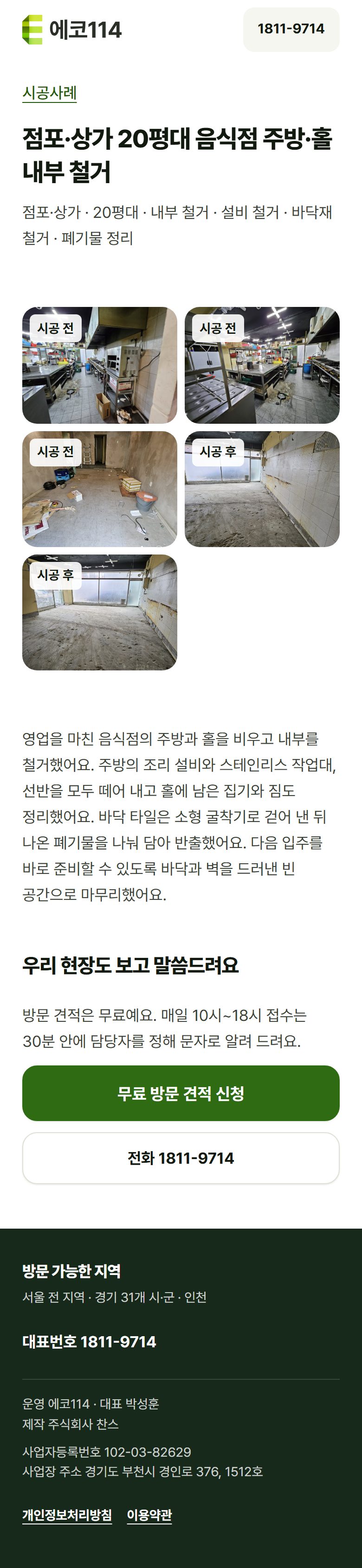
- 점포·상가 20평대 음식점 주방·홀 내부 철거
- 본문
- 영업을 마친 음식점의 주방과 홀을 비우고 내부를 철거했어요. 주방의 조리 설비와 스테인리스 작업대, 선반을 모두 떼어 내고 홀에 남은 집기와 짐도 정리했어요. 바닥 타일은 소형 굴착기로 걷어 낸 뒤 나온 폐기물을 나눠 담아 반출했어요. 다음 입주를 바로 준비할 수 있도록 바닥과 벽을 드러낸 빈 공간으로 마무리했어요. ✓ 글 검사 통과 — 서버와 같은 검사로 확인했어요
가격, 작업 기간, 날짜, 지역, 상호, 손님 이름, 전화번호, "최고·1위" 같은 말이 들어가면 저장할 때 막혀요.
-
대표님 · 마지막
[공개하기]를 한 번 누르면 끝
누르는 순간 아래 세 곳에 올라가요. 내리고 싶으면 공개 중지를 누르면 바로 내려가요.
11/13 말씀대로 바꾸는 중 · "손님께 공개 동의를 받았어요" 체크를 없애고 버튼 한 번으로 올라가게 해요. 그 대신 얼굴·지역·간판 상호·차 번호판처럼 손님을 알아볼 수 있는 것은 나오지 않게 막아요. 앱 화면은 다음 앱 업데이트부터 바뀌어요.
[공개하기]를 누르면 저절로 되는 것
- 공개용 사진 사본을 따로 만들어요. 이때 찍은 위치(GPS)와 기기 정보를 지워요.
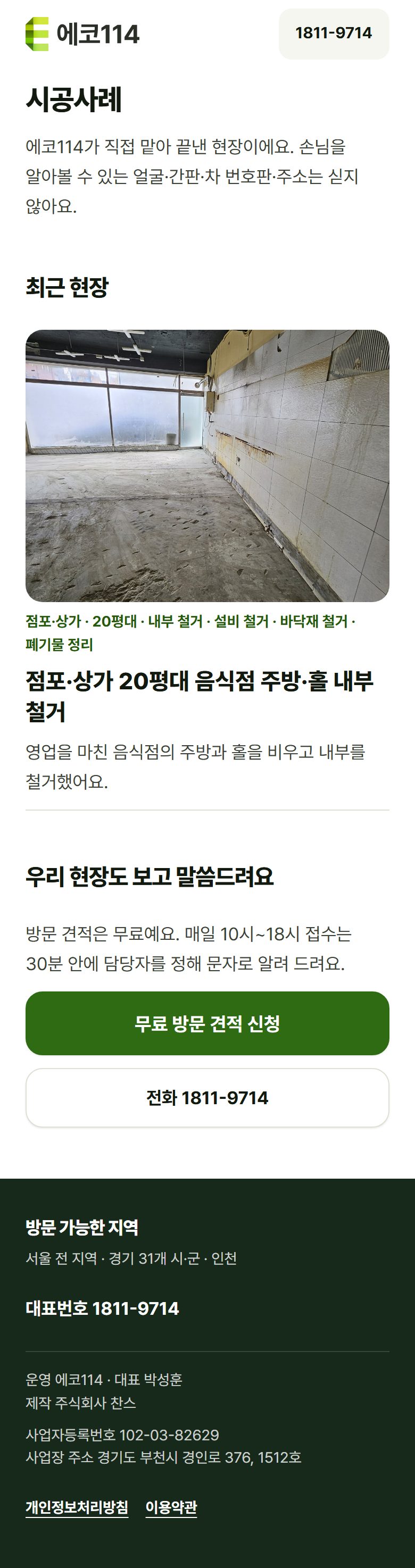
- eco114.co.kr/cases/ 에 목록 카드와 사례 화면이 생겨요.
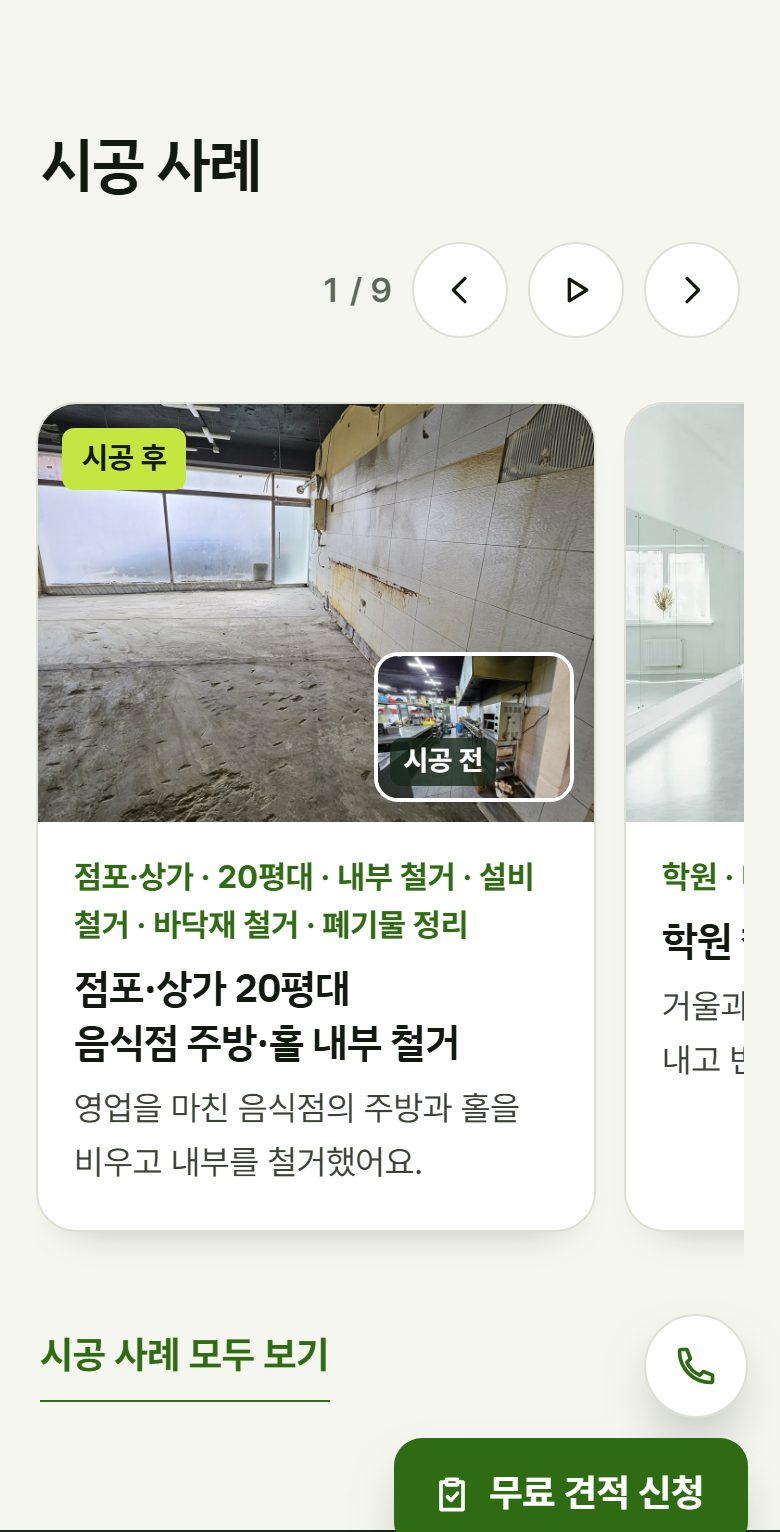
- 소개 홈페이지의 '시공 사례' 칸 맨 앞에 붙어요. 실제 사례가 6건이 되면 예시 카드는 저절로 빠져요.
- 다시 배포할 필요가 없어요. 화면에 뜨기까지 길어야 10분쯤 걸려요(잠시 저장해 두는 시간).
올라간 모습 (휴대폰 화면)
화면 안을 위아래로 밀어 보세요. 아래 단추를 누르면 미리보기 주소가 열려요.
알아 두실 것
이번 미리보기에서 채운 것
- 사진 5장은 받은 25장 중에서 골랐어요. 사람 얼굴, 전화번호가 찍힌 상자, 간판, 차 번호판이 보이는 사진은 뺐어요.
- 글은 AI 초안 모양대로 미리 쓴 예시예요. 실제로는 AI가 쓰고 대표님이 고쳐요.
- 평수 '20평대'도 예시예요. 실제로는 손님이 접수할 때 고른 값이 들어가요.
- 지역(시·군·구)은 넣지 않았어요(11/13 말씀).
더 좋게 할 수 있는 곳 (제안)
- ③ 사례 화면에서 시공 전·후 사진이 한데 섞여 있어서 비교가 잘 안 돼요. 같은 자리에서 찍은 전·후를 나란히 크게 보여 주면 훨씬 좋아요(이번 주방 사진처럼).
- 사진을 눌러도 크게 열리지 않아요. 눌러서 크게 보기를 넣으면 좋아요.